 MaxiDelivery · HandbuchMaxiDelivery · Handbuch
Installation und Bedienung der Lieferdienst-Kasse – Schritt für Schritt, mit Bildern. Die Bilder zeigen Beispieldaten.
Die Installation dauert etwa fünf Minuten. Sie brauchen einen Windows-PC (Windows 10 oder 11, 64 Bit) und die Datei MaxiDelivery-Setup.zip.
C:\MaxiDelivery installiert. Ihre Daten bleiben bei späteren Updates erhalten.Beim ersten Start legt MaxiDelivery seine Datenbank an. Sie können sofort 7 Tage testen. Öffnen Sie danach Einstellungen (oben links im Menü) und tragen Sie ein:
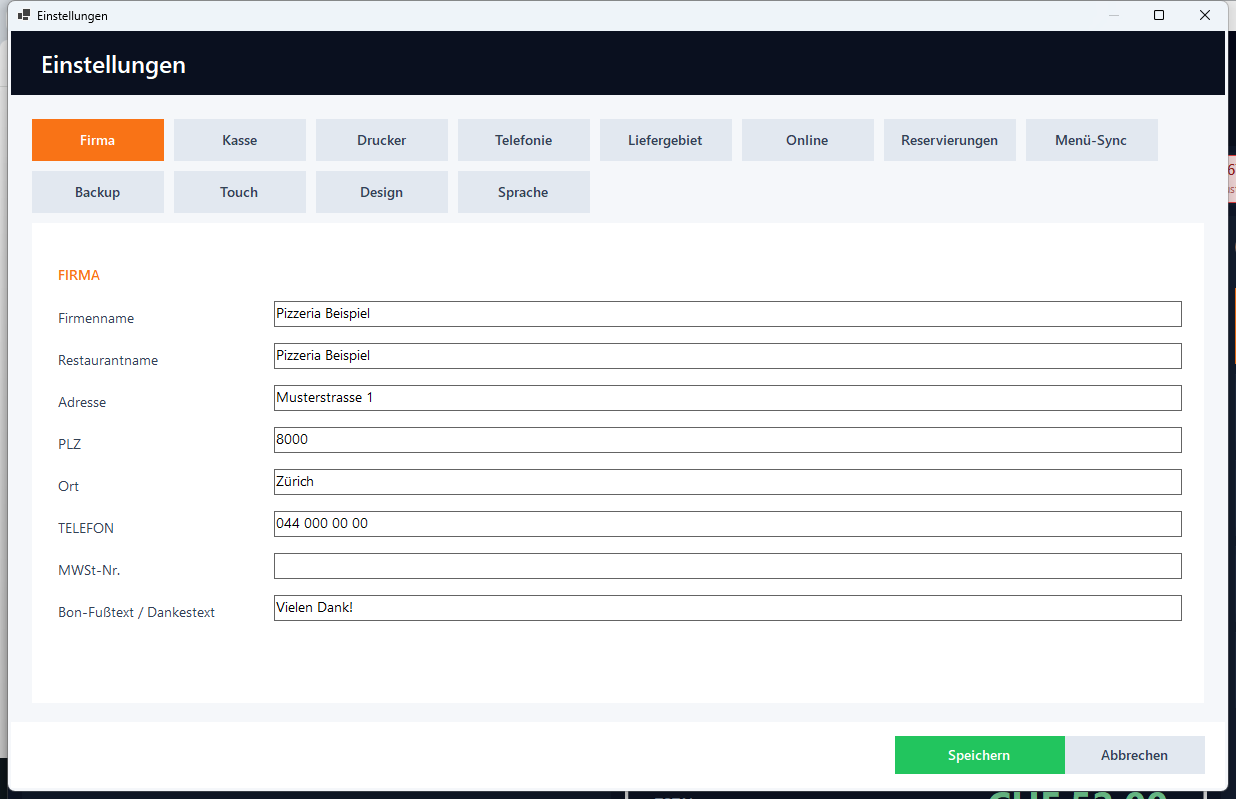
Einstellungen: oben die Bereiche (Reiter), darunter die Felder.
| Bereich | Was Sie eintragen |
|---|---|
| Firma | Name, Adresse, Telefon und MwSt-Nummer – das steht oben auf jedem Bon. |
| Kasse | Liefergebühr, «Kostenlos ab»-Betrag und der Standard-Modus (Lieferung, Abholung, Restaurant). |
| Drucker | Bondrucker 1 für Kundenbon und Rechnung, Drucker 2 für die Küche. Wählen Sie das Papierformat (80 mm, 54 mm, A5, A4). |
| Telefonie | Für die Anruferkennung: FritzBox, VoIP-Anschluss oder USB-Modem. |
| Online | Adresse und Schlüssel Ihres Online-Shops, falls Sie einen haben. |
| Backup | Automatische Sicherung auf USB-Stick oder Laufwerk. Hier steht auch der Abschnitt «Portal». |
Klicken Sie unten rechts auf «Speichern». Das Programm merkt sich alles.
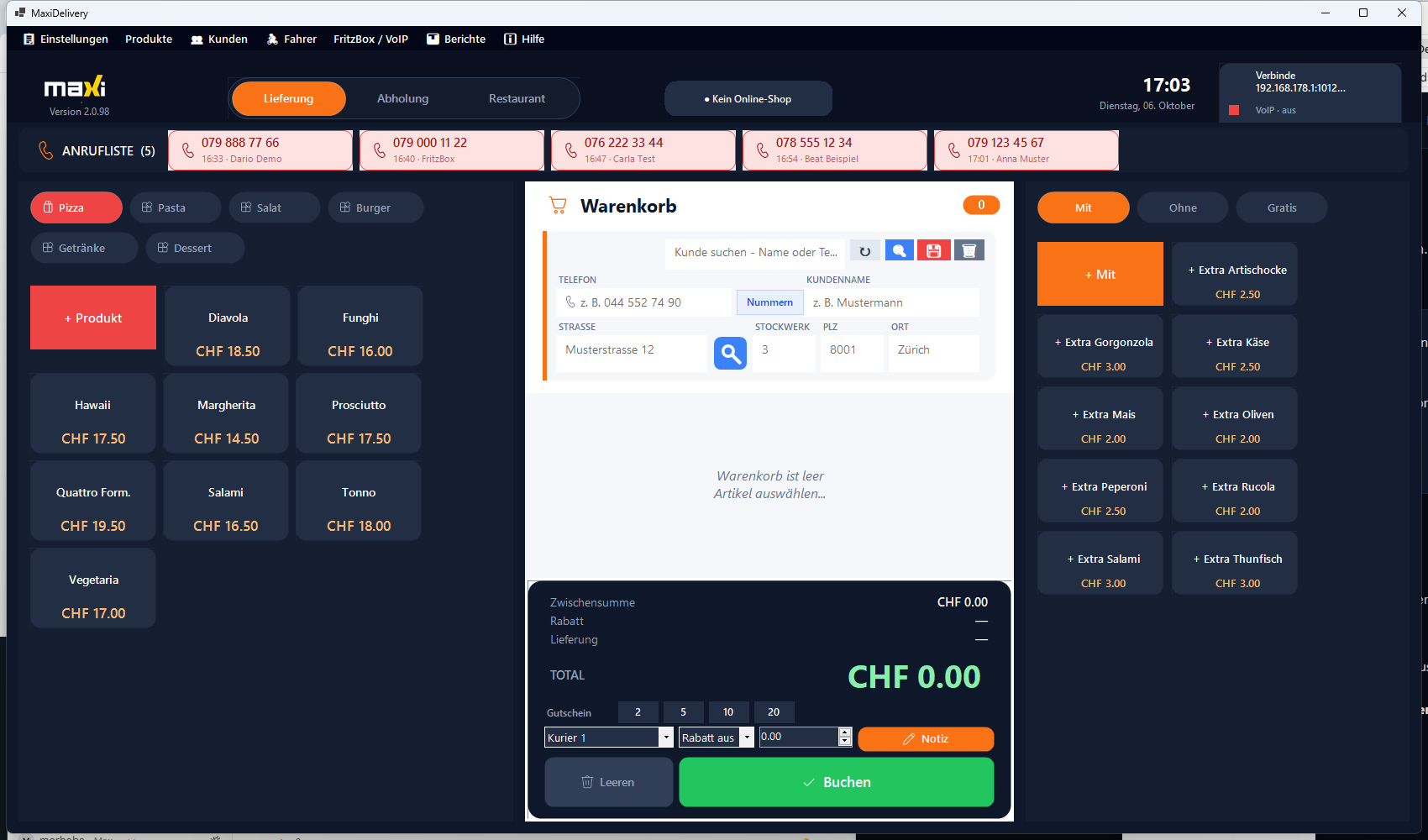
Links die Kategorien und Artikel, in der Mitte der Warenkorb, rechts die Zusätze, oben die Anrufliste.
| Bereich | Funktion |
|---|---|
| Oben links | Modus wählen: Lieferung, Abholung oder Restaurant. |
| Anrufliste | Die letzten Anrufe. Rot = neu, ein Tipp übernimmt den Anrufer in die Bestellung. |
| Links | Die Kategorien (Pizza, Pasta …) und darunter die Artikel mit Preis. |
| Mitte: Warenkorb | Kundendaten oben, die Artikel in der Mitte, Summe, Fahrer und «Buchen» unten. |
| Rechts: Zusätze | Reiter «Mit», «Ohne» und «Gratis» mit allem, was Sie zu einem Artikel dazugeben oder weglassen können. |
| Menü oben | Einstellungen, Produkte, Kunden, Fahrer, FritzBox / VoIP, Berichte, Hilfe. |
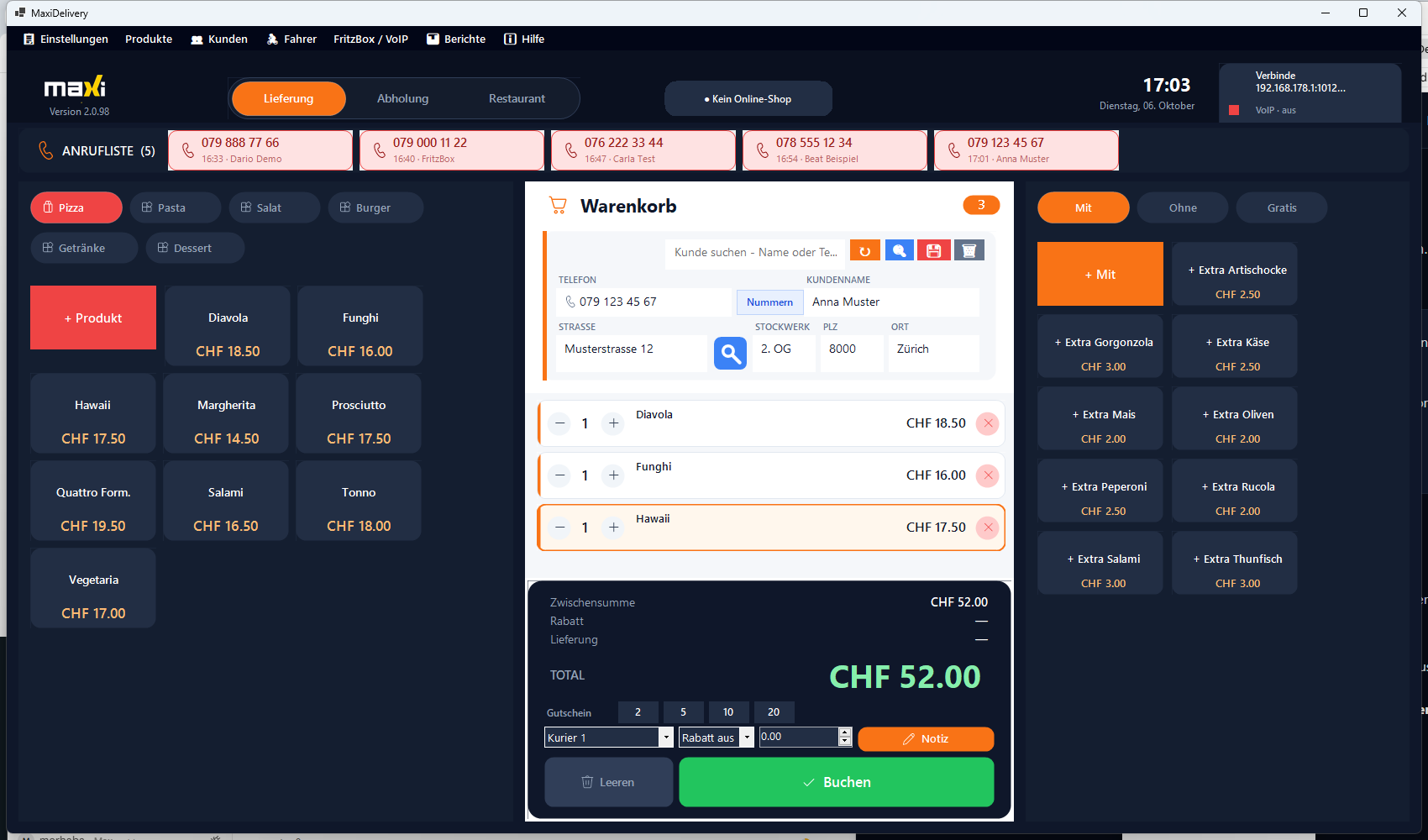
Ein Anruf ist angenommen, der Kunde ist eingetragen, die Pizzen liegen im Warenkorb (Mitte). Rechts stehen die Zusätze.
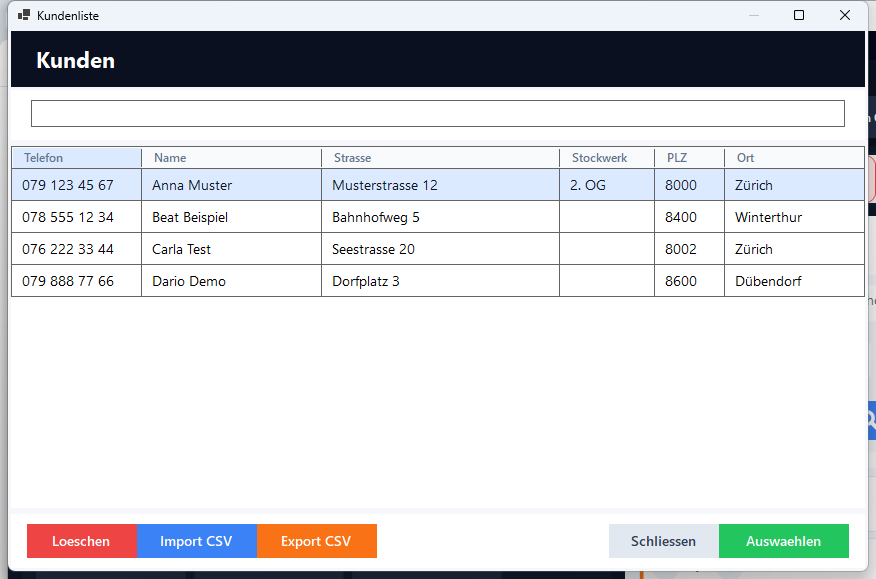
Menü «Kunden»: suchen nach Name, Strasse, Ort oder Telefonnummer.
Tippen Sie ins Suchfeld – die Liste zeigt sofort passende Kunden. Mit «Auswählen» übernehmen Sie den Kunden in die Bestellung. «Import CSV» und «Export CSV» übernehmen oder sichern Ihre Kundenliste.
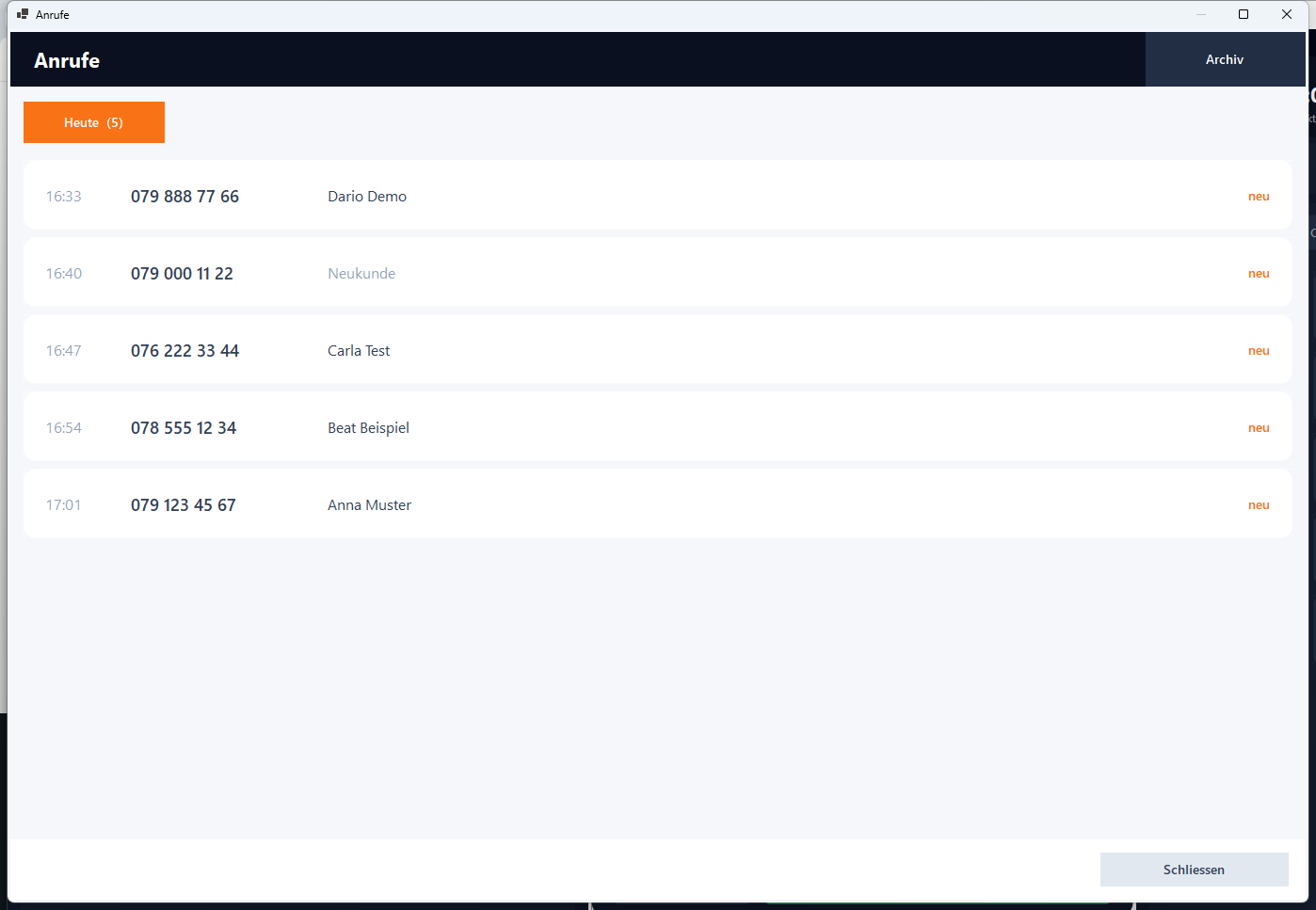
Alle Anrufe eines Tages, nach Tagen wählbar.
Oben wählen Sie den Tag. Ein Tipp auf einen Anruf übernimmt den Anrufer in die Bestellung. Die letzten zwei Tage stehen automatisch im Hauptbildschirm, ältere Anrufe liegen im «Archiv».
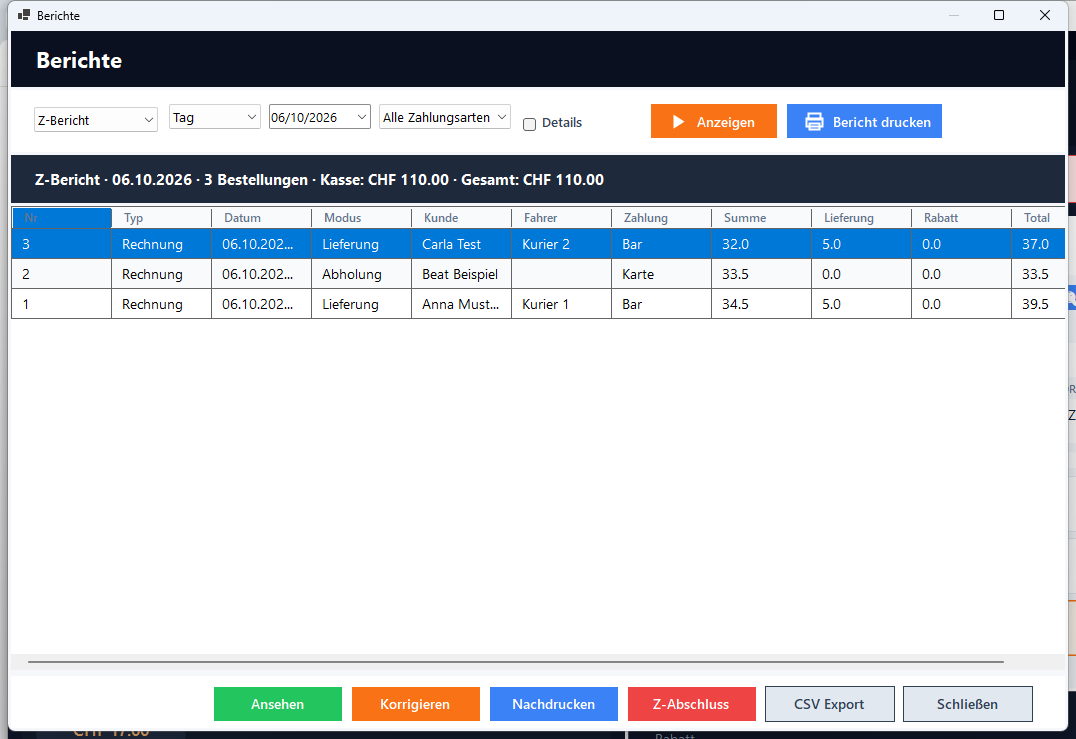
Menü «Berichte»: Tagesbericht, Zeitraum, Zahlart.
Wählen Sie die Berichtsart und den Tag oder Zeitraum, dann «Anzeigen». Mit «Bericht drucken» kommt die Auswertung aufs Papier. Unten finden Sie weitere Knöpfe:
| Ansehen | Öffnet die markierte Rechnung am Bildschirm – ohne zu drucken (auch per Doppelklick). |
| Nachdrucken | Druckt die markierte Rechnung noch einmal. |
| Korrigieren | Storniert eine Rechnung, damit sie neu erfasst werden kann. |
| Z-Abschluss | Tagesabschluss. Bitte am Ende des Tages ausführen. |
| CSV Export | Exportiert die Liste für Excel oder die Buchhaltung. |
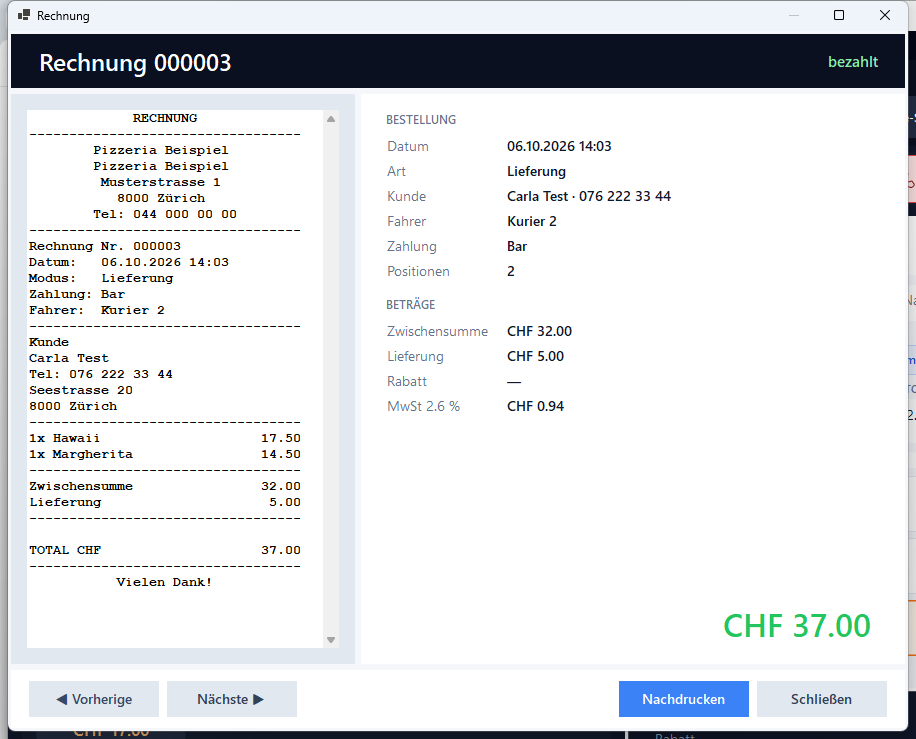
Links der Bon, rechts die Zahlen. Mit «Vorherige» und «Nächste» blättern Sie durch die Liste.
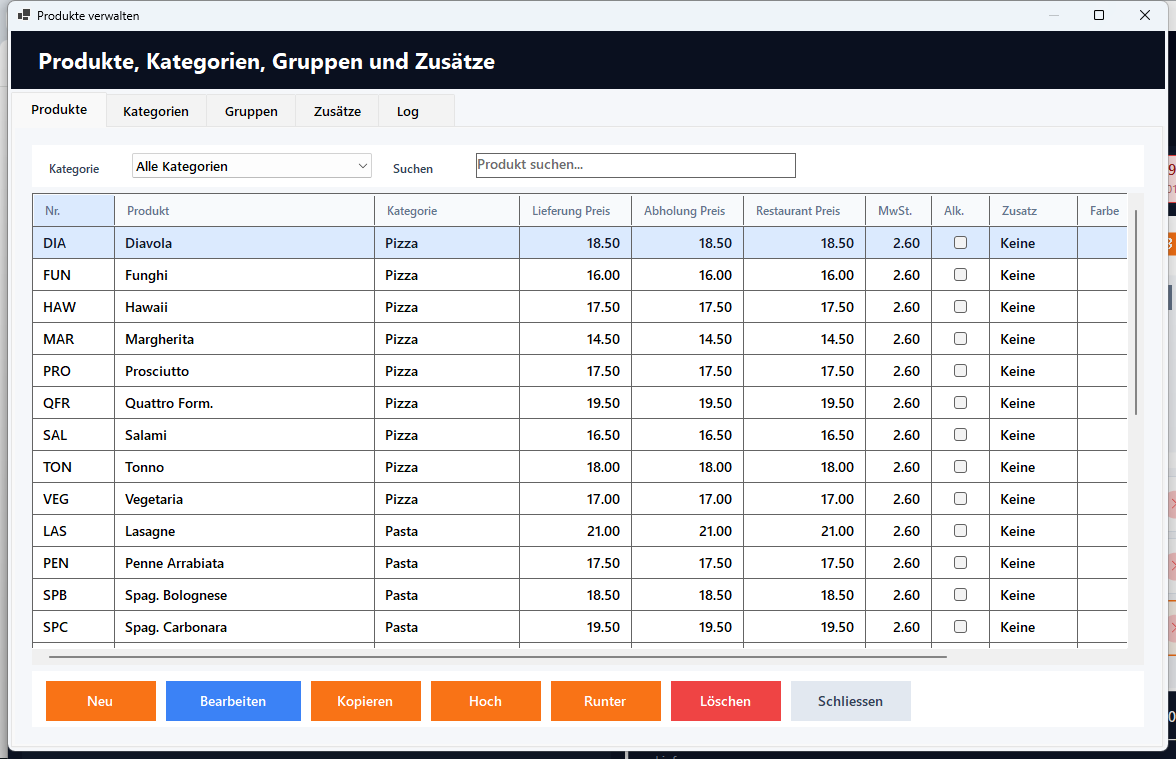
Menü «Produkte»: Kategorien, Artikel und Zusätze.
Online-Bestellungen: Haben Sie einen Online-Shop und ist er unter Einstellungen → Online eingerichtet, erscheint im Menü der Eintrag «Online-Bestellungen». Neue Bestellungen melden sich dort mit Signalton. Mit Annehmen bestätigen Sie die Bestellung samt Lieferzeit, der Bon wird gedruckt.
Portal: Im Portal sehen Sie Umsätze, Rechnungen und Ihre Kundenliste von überall. Die Kasse überträgt alles automatisch – auch die tägliche Sicherung. Zugangsdaten und Adresse tragen Sie unter Einstellungen → Backup → Portal ein; wir geben Ihnen den Schlüssel.
| Frage | Antwort |
|---|---|
| Anrufer wird nicht erkannt | Einstellungen → FritzBox / VoIP prüfen. Beim Modem darf kein anderes Programm den Anschluss belegen. |
| Bon wird nicht gedruckt | Einstellungen → Drucker: ist der richtige Drucker gewählt und in Windows eingeschaltet? |
| Bon ist sehr lang | Kein Problem: lange Bons werden vollständig gedruckt und laufen auf einer weiteren Seite weiter. |
| Internet ausgefallen | Die Kasse arbeitet weiter. Bestellungen werden später automatisch ins Portal übertragen. |
| Neue Version | Menü Hilfe → «Nach Updates suchen», oder die neue Setup-Datei auf die alte installieren. |